Windows 7: GodMode
Новости Windows 7
В Windows 7 обнаружена полезная опция, которую журналистка CNET Ина Фрид (Ina Fried) назвала GodMode (режим бога).
Для того, чтобы включить "режим бога", достаточно, сообщила Фрид, всего лишь создать новую папку и назвать ее
GodMode.{ED7BA470-8E54-465E-825C-99712043E01C}
После этого иконка папки превратится в иконку, аналогичную иконке панели управления, а в папке окажутся сосредоточненными все возможные опции управления и настройки Windows 7: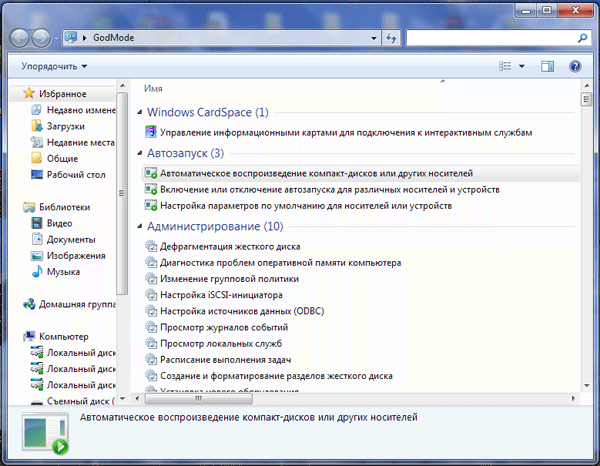
Следует отметить также, что подобный "фокус" должен сработать и в Windows Vista.
Напоследок: для доступа ко всем настройкам системы можно обойтись и без громких названий вроде "режима бога". Попробуйте назвать папку, например, Softodrom.{ED7BA470-8E54-465E-825C-99712043E01C} - эффект будет тот же самый: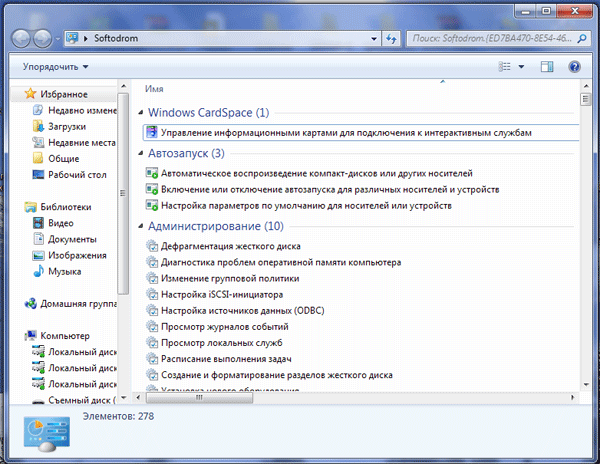
Кстати говоря, у Microsoft есть специальная страничка, на которой перечислены все модули настройки операционной системы в виде канонических имен папок, дающих доступ к этим настройкам.
P.S. Учитывая, что в последнее время появились упреки в "пожелтении" публикуемых у нас новостей, постараемся преуспеть в этом и на этот раз:
напоминаем, что журналистка Ина Фрид из CNET - это сменивший пол журналист Ян Фрид (Ian Fried).
|
20.12.2009 02:21
Windows 7: Виртуальный WiFi в действии
Включение и использование в Windows 7 режима "Виртуальный WiFi", позволяющего превратить любой компьютер или ноутбук в полноценную точку доступа
02.05.2009 04:17
Системные требования Windows 7
Опубликован окончательный вариант минимальных системных требований Windows 7, а также собрана русская версия Windows 7 RC
13.01.2010 00:41
Windows 7: GodMode
В Windows 7 обнаружена полезная опция GodMode (режим бога)
Ищете, где скачать бесплатные программы?
Скачать бесплатные программы для компьютера на Windows и смартфона на iOS или Android можно на Софтодроме. На данный момент в каталоге Софтодрома представлено более 13 000 бесплатных программ для Windows, iOS, Android и Linux.
|
|
Все рубрики статей (114347 / 517):
|
|

 Программы для Windows
 Программы для Linux
 Приложения для Android
 Приложения для iPhone